> ## Documentation Index
> Fetch the complete documentation index at: https://smartac-justin-client-exports.mintlify.site/llms.txt
> Use this file to discover all available pages before exploring further.
# 反馈
> 通过内置反馈组件、页面评分和点赞/踩功能监控用户满意度,识别文档需要改进的区域。
要收集和查看反馈,你必须先在控制台的 [附加组件](https://dashboard.mintlify.com/products/addons) 页面中启用反馈功能。
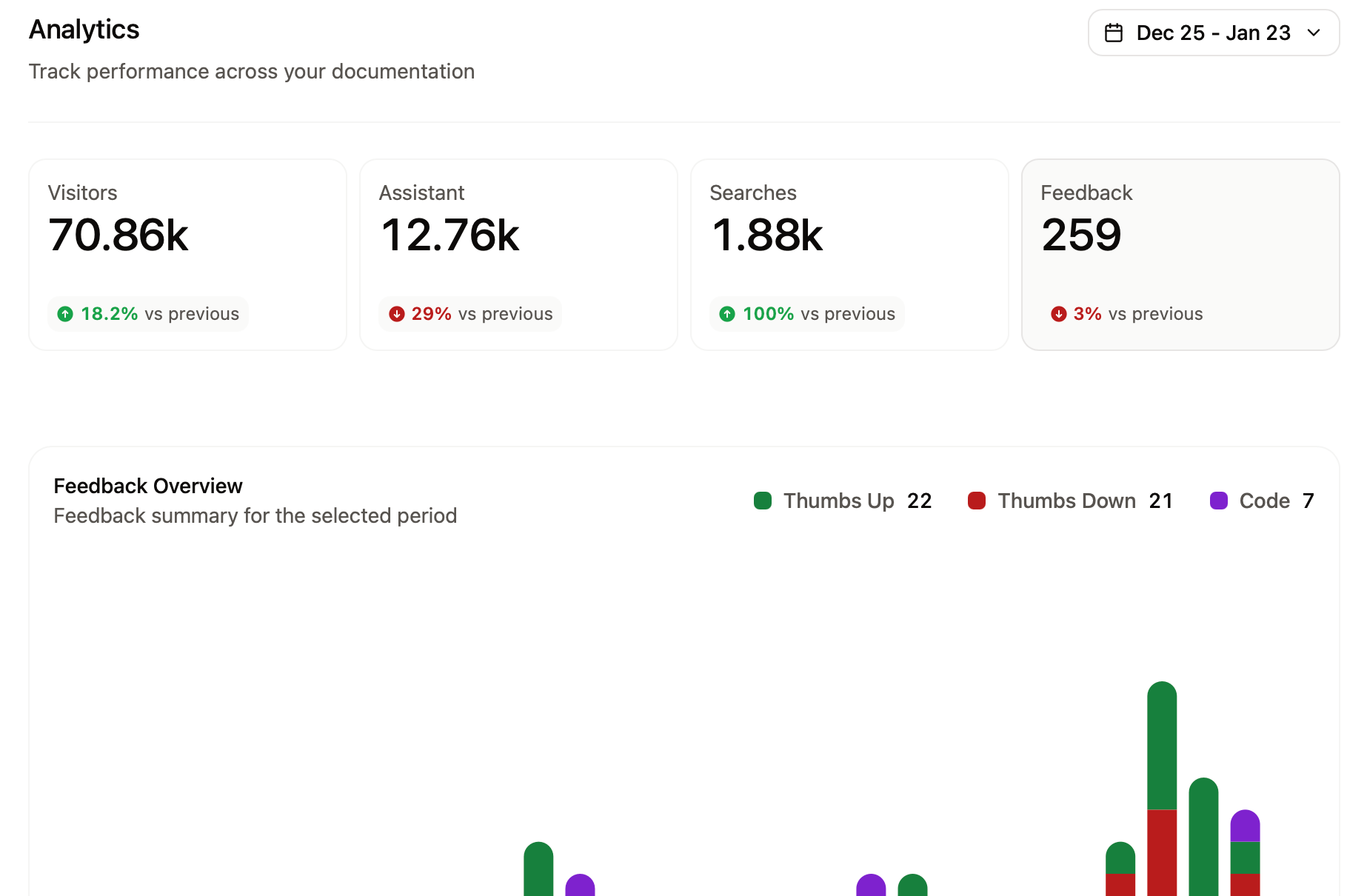
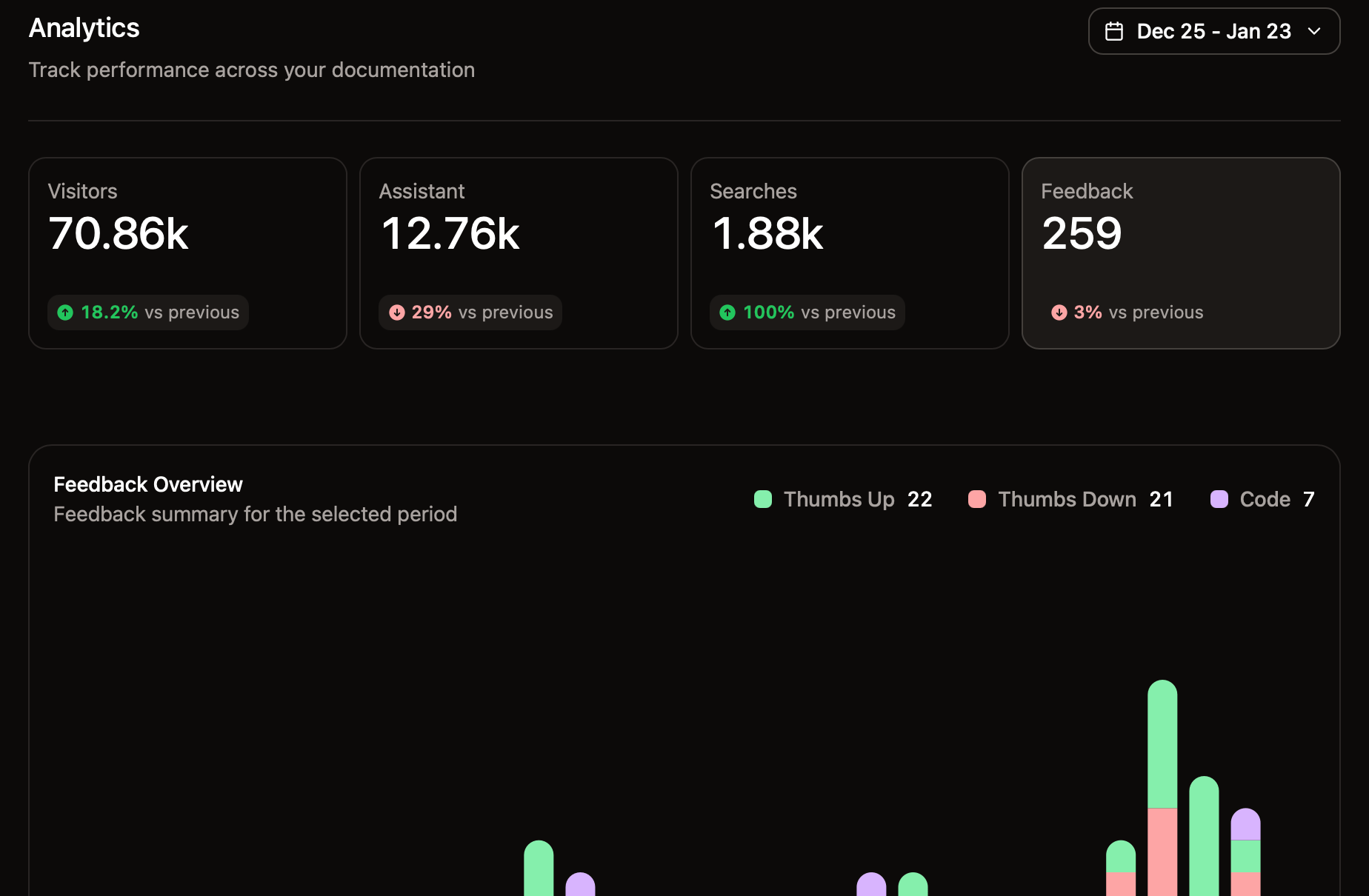
[反馈](https://dashboard.mintlify.com/products/analytics/v2/feedback) 标签页会显示你的文档收到的点赞和点踩等量化投票,以及用户提供的各类定性反馈。使用这些信息来评估文档质量并进行改进。
在控制台的 Analytics 页面中查看反馈。
## 反馈类型
上下文反馈和代码片段反馈目前处于测试版 (Beta) 阶段。要为你的文档站点启用它们,请[联系销售团队](mailto:gtm@mintlify.com)。
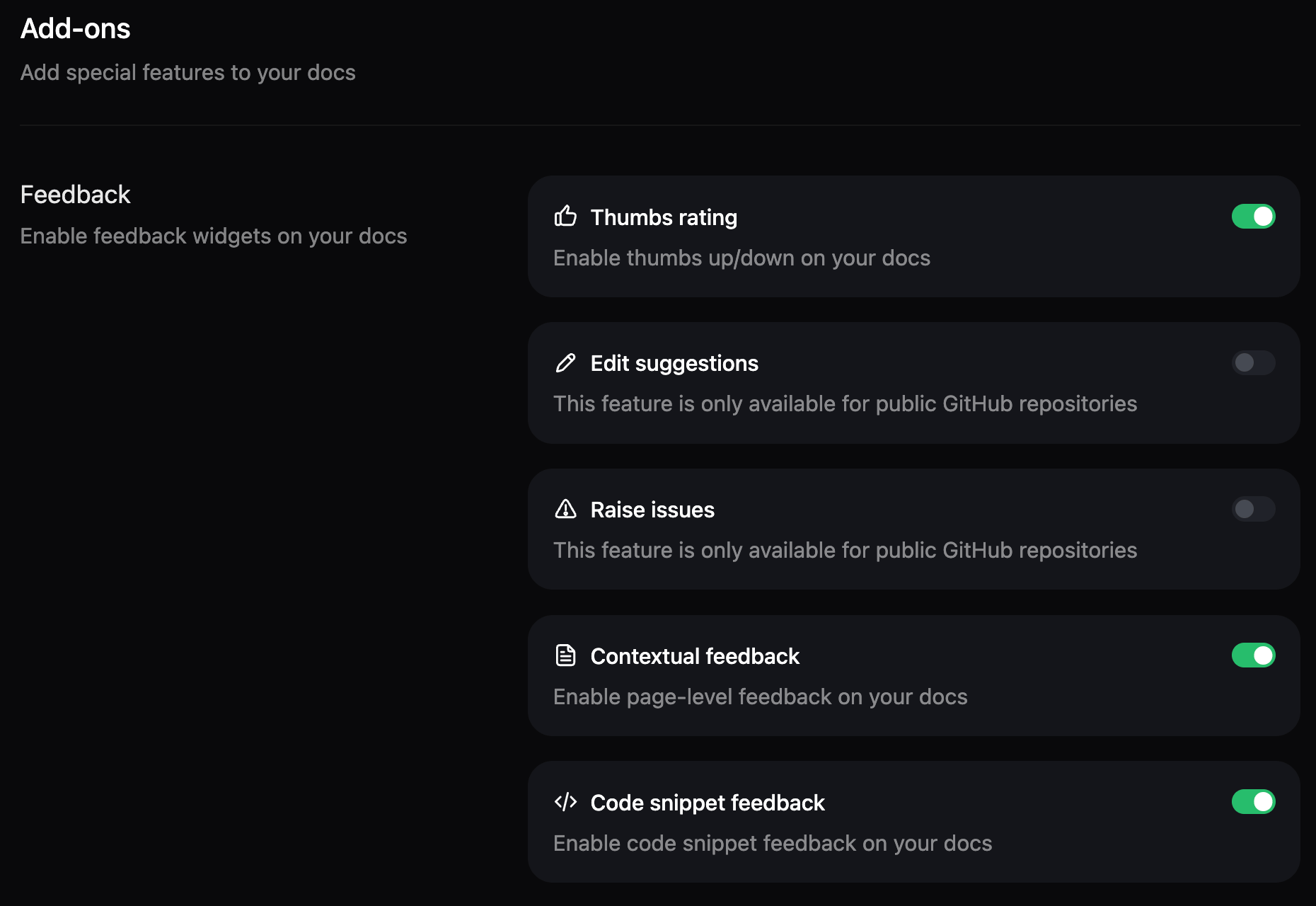
反馈标签页会根据你启用的[反馈附加组件](https://dashboard.mintlify.com/products/addons)显示相应信息。
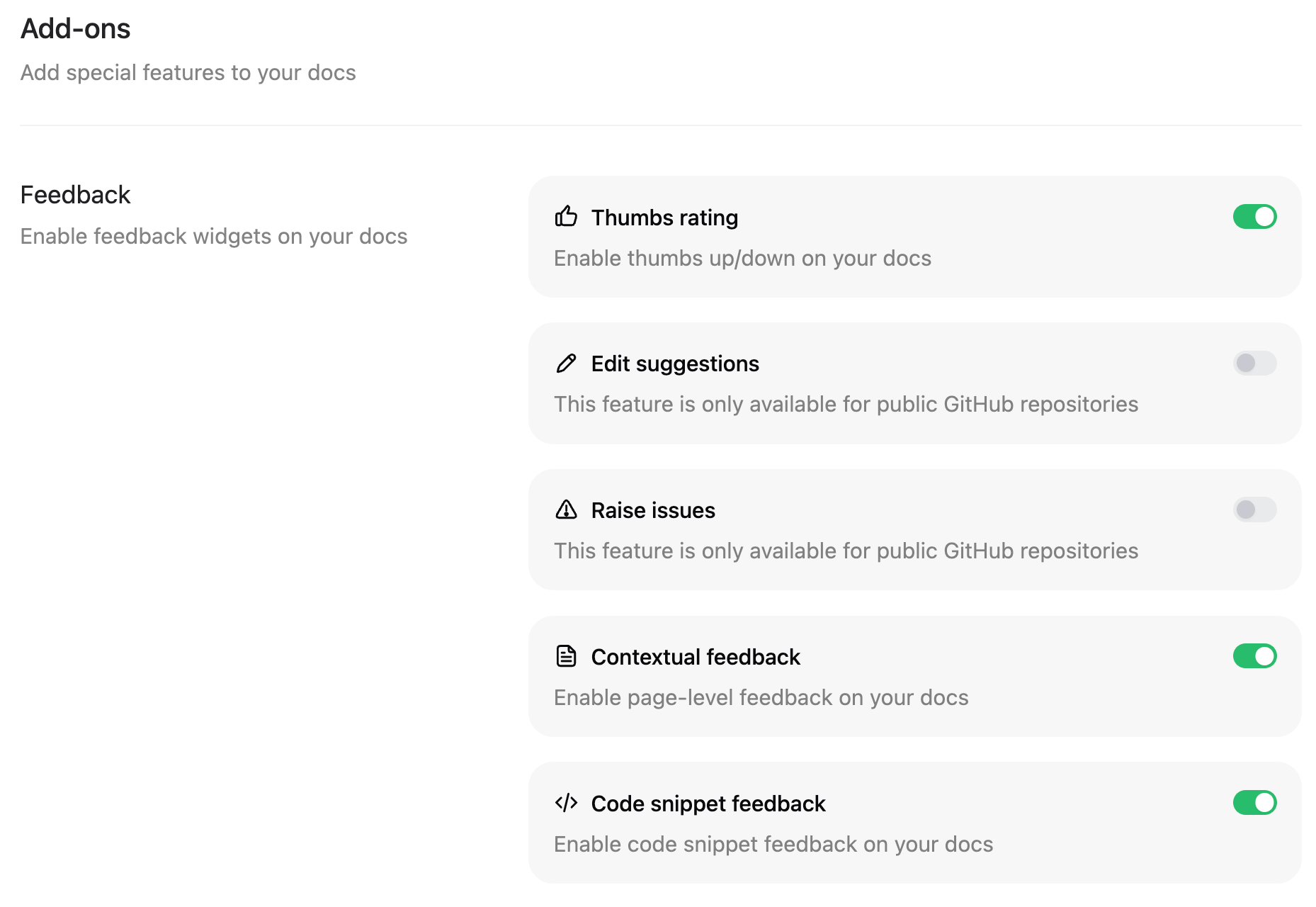
 * **点赞评分**:通过简单的点赞/点踩投票来衡量用户对页面的整体满意度。
* **编辑建议**:允许用户为你的文档提出编辑建议。仅适用于公开的 GitHub 仓库。
* **提交 Issue**:允许用户直接从文档中在 GitHub 上创建 Issue。仅适用于公开的 GitHub 仓库。
* **上下文反馈**:针对页面内容的自由填写反馈。
* **代码片段反馈**:专门针对代码片段的反馈。
* **Agent 反馈**:由访问你文档的第三方 AI Agent 提交的反馈。
* **点赞评分**:通过简单的点赞/点踩投票来衡量用户对页面的整体满意度。
* **编辑建议**:允许用户为你的文档提出编辑建议。仅适用于公开的 GitHub 仓库。
* **提交 Issue**:允许用户直接从文档中在 GitHub 上创建 Issue。仅适用于公开的 GitHub 仓库。
* **上下文反馈**:针对页面内容的自由填写反馈。
* **代码片段反馈**:专门针对代码片段的反馈。
* **Agent 反馈**:由访问你文档的第三方 AI Agent 提交的反馈。
## 收集邮箱地址
启用邮箱收集功能,以便用户在提交反馈时可以选择提供自己的邮箱地址。
1. 前往控制台中的 [附加组件](https://dashboard.mintlify.com/products/addons) 页面。
2. 在反馈设置中启用 **Collect reader emails** 开关。
3. 可选择添加隐私声明,说明你的团队如何使用收集到的邮箱。
在[反馈控制台](https://dashboard.mintlify.com/products/analytics/v2/feedback)中查看随反馈一起提交的邮箱地址以及对应的反馈内容。
如果你在 `docs.json` 文件中禁用了 `telemetry`,反馈功能将无法使用。
## 管理反馈
对于带有上下文和代码片段的反馈,你可以为每条反馈设置处理状态,并添加内部备注,以便跟踪你解决用户反馈的进度。
### 更改反馈状态
选择反馈项旁边的状态,将其标记为 **待处理 (Pending)**、**进行中 (In Progress)**、**已解决 (Resolved)** 或 **已忽略 (Dismissed)**。
设置反馈状态的最佳实践:
* **待处理 (Pending)**:反馈正在等待审核。
* **进行中 (In Progress)**:正在进行修复工作以解决该反馈。
* **已解决 (Resolved)**:反馈已被解决。
* **已忽略 (Dismissed)**:反馈不相关或不准确。
### 按状态筛选
使用 **Filters** 菜单来控制显示哪些反馈。取消选中某个状态即可隐藏所有具有该状态的反馈。默认情况下,会显示所有类型的反馈。
### 按类型筛选
根据你想分析的信息,在 **Ratings by page**、**Detailed feedback** 和 **Code snippets** 之间进行选择。
* **Ratings by page**:查看哪些页面获得了最多的正面和负面反馈。使用这些量化数据来识别用户认为最有用和最无用的页面。
* **Detailed feedback**:查看用户在页面上留下的开放式反馈,以便针对特定页面进行有针对性的改进。Detailed feedback 仅显示包含附加信息的反馈。仅使用赞或踩评分而未选择附加反馈选项的提交不会出现在详细视图中。
* **Code snippets**:查看用户在代码片段上留下的开放式反馈,以便针对特定代码块进行有针对性的改进。
### 添加内部备注
点击一条反馈可添加内部备注。只有有权访问你控制台的人才能看到这些备注。
使用备注来补充协作所需的信息、关联相关的支持或工程工单,或记录任何其他有用的信息。
## Agent 反馈
Agent 反馈目前处于测试版 (Beta),可能会有所变化。
当第三方 AI Agent 获取你的文档时,它们可以提交关于其发现不正确、过时或难以使用的页面的结构化反馈。
这些反馈会在[反馈控制台](https://dashboard.mintlify.com/products/analytics/v2/feedback)中显示,并以 **Agent** 标记标识。像管理人工反馈一样管理 Agent 反馈:设置状态、添加内部备注和筛选反馈。
### Agent 反馈的工作原理
你必须在控制台中启用 Agent 反馈功能才能收集此类反馈。
启用后,当 Agent 通过 Markdown 导出获取页面时,Mintlify 会附加一个包含指令和提交反馈端点的 `` 块。
Agent 通过向端点发送页面路径和反馈文本来提交反馈。反馈会与人工反馈一同显示在控制台中。
反馈端点始终以 `POST` 请求的形式在 `https://你的域名.com/feedback` 上可用,即使你没有将指令添加到 Markdown 导出中。因此你可以提示 Agent 通过直接向端点发送请求来手动提交反馈。
### 启用 Agent 反馈
1. 前往控制台中的 [附加组件](https://dashboard.mintlify.com/products/addons) 页面。
2. 启用 **Agent feedback** 开关。


### 通过 API 获取 Agent 反馈
使用 [analytics 反馈端点](/zh/api/analytics/feedback) 以编程方式获取 Agent 反馈。按 `source=agent` 筛选以仅返回 Agent 反馈。
Agent 反馈响应包括:
* `comment`:Agent 提交的反馈文本。
* `path`:反馈所涉及页面的路径。
## 使用反馈数据
查看你的反馈数据,以便:
* **识别表现良好的内容**:正向反馈最多的页面可以帮助你了解文档中哪些部分效果最好。
* **优先改进**:负面反馈最多的页面表明哪些内容可能需要优先优化。
* **采取行动**:根据用户的直接反馈对文档进行更新。