> ## Documentation Index
> Fetch the complete documentation index at: https://smartac-justin-client-exports.mintlify.site/llms.txt
> Use this file to discover all available pages before exploring further.
# GitHub
> Connectez votre dépôt GitHub à Mintlify pour des déploiements automatiques, des aperçus de pull requests et une synchronisation continue de la documentation.
Mintlify utilise une GitHub App pour synchroniser automatiquement votre documentation avec votre référentiel GitHub.
**Avez-vous besoin de la GitHub App ?**
* **Référentiel hébergé par Mintlify** dans l'organisation `mintlify-community` : Non. La GitHub App est déjà configurée.
* **Votre propre référentiel** : Oui. Installez la GitHub App pour activer les déploiements automatisés lorsque vous poussez des modifications.
Consultez votre référentiel sur la page [Git Settings](https://dashboard.mintlify.com/settings/deployment/git-settings) de votre Dashboard.
Si votre référentiel est un référentiel privé appartenant à l'organisation Mintlify, la GitHub App est automatiquement configurée et gérée par Mintlify. Vous pouvez utiliser l'éditeur en ligne pour modifier votre documentation. Si vous souhaitez travailler sur votre documentation en local, clonez le référentiel dans votre propre organisation et mettez à jour vos paramètres Git pour utiliser votre propre référentiel.
## Cloner dans votre propre référentiel
Si vous avez omis de connecter votre propre référentiel Git lors de l’onboarding, votre documentation se trouve dans un référentiel privé appartenant à l’organisation Mintlify. Pour la déplacer vers votre propre compte ou organisation, allez dans [Git Settings](https://dashboard.mintlify.com/settings/deployment/git-settings) dans votre Dashboard. Un assistant de configuration vous guide à travers le processus avec deux options :
L’option de clonage crée automatiquement une copie de votre documentation dans votre compte GitHub.
1. Sélectionnez **GitHub** comme fournisseur.
2. Cliquez sur **Clone**.
3. Autorisez avec GitHub lorsque vous y êtes invité.
4. Sélectionnez l’organisation GitHub où vous souhaitez créer le référentiel.
5. Confirmez le clonage. Mintlify copie vos fichiers de documentation dans un nouveau référentiel.
6. Installez éventuellement la GitHub App de Mintlify pour les déploiements automatiques.
Ce processus supprime définitivement votre contenu du référentiel hébergé par Mintlify.
Téléchargez votre documentation depuis l’assistant de configuration avant de terminer le processus de configuration manuelle.
Si vous préférez configurer votre référentiel manuellement :
1. Téléchargez votre documentation sous forme de fichier zip afin de disposer d’une sauvegarde de vos fichiers.
2. Sélectionnez **GitHub** comme fournisseur.
3. Cliquez sur **Continue setup**.
4. Autorisez avec GitHub lorsque vous y êtes invité.
5. Sélectionnez votre organisation, votre référentiel et votre branche.
6. Spécifiez éventuellement un sous-répertoire si votre documentation ne se trouve pas à la racine du référentiel.
7. Enregistrez vos paramètres.
Après avoir suivi l’une ou l’autre option, installez la GitHub App en suivant les étapes décrites dans [Installer la GitHub App](#install-the-github-app).
## Installer la GitHub App
Vous devez être propriétaire de l’organisation ou disposer des autorisations d’administrateur sur un référentiel pour installer l’application. Si vous n’avez pas les autorisations nécessaires, le propriétaire du référentiel doit approuver la demande d’installation.
Installez la GitHub App de Mintlify depuis votre [Dashboard](https://dashboard.mintlify.com/settings/organization/github-app).
## Autorisations
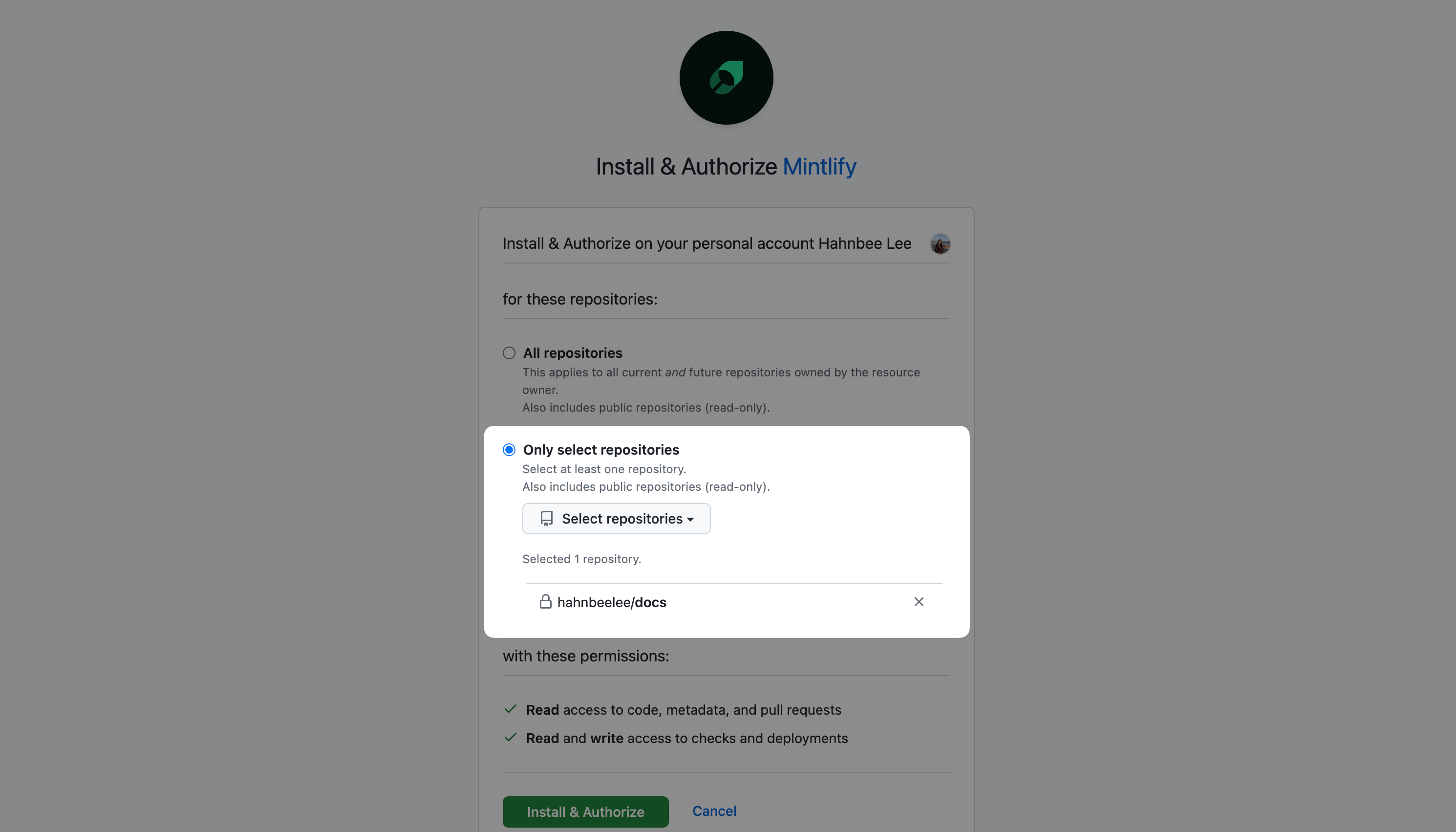
Lorsque vous installez la GitHub App, accordez les autorisations suivantes.
Autorisations en lecture :
* `metadata` : Informations de base sur le référentiel
Autorisations en lecture et écriture :
* `checks` : Créer des contrôles d’état sur les pull requests (demandes de fusion)
* `code` : Lire les modifications de fichiers lorsque vous faites un commit sur votre branche de documentation
* `deployments` : Générer des déploiements de prévisualisation pour les pull requests (demandes de fusion)
* `pull requests` : Créer des branches et des pull requests (demandes de fusion) depuis l’éditeur web
L’app n’accède qu’aux référentiels auxquels vous lui avez explicitement accordé l’accès. Si vous avez activé des règles de protection de branche, l’app ne peut pas pousser directement vers des branches protégées.
## Gérer l’accès aux référentiels
Lors de l’installation de la GitHub App, vous pouvez accorder l’accès à l’ensemble de vos référentiels ou uniquement à certains d’entre eux. Nous recommandons de n’accorder l’accès qu’à votre référentiel de documentation ainsi qu’aux référentiels que vous souhaitez utiliser comme contexte pour l’agent ou les workflows. Vous pouvez modifier cette sélection à tout moment dans vos [paramètres de l’application GitHub](https://github.com/apps/mintlify/installations/new).
## Configurer la source de la documentation
Modifiez l’organisation, le référentiel ou la branche à partir desquels votre documentation est générée dans la section [Git Settings](https://dashboard.mintlify.com/settings/deployment/git-settings) de votre Dashboard.
## GitHub Enterprise avec listes d’IP autorisées
Si l’allowlist d’IP est activée pour votre organisation GitHub Enterprise Cloud, vous devez ajouter l’adresse IP sortante de Mintlify (`54.242.90.151`) à votre liste d’IP autorisées pour que la GitHub App fonctionne correctement.
Suivez la [documentation de GitHub](https://docs.github.com/en/enterprise-cloud@latest/organizations/keeping-your-organization-secure/managing-security-settings-for-your-organization/managing-allowed-ip-addresses-for-your-organization) pour configurer votre allowlist d’IP.
## Résolution des problèmes
### Le déploiement ne se déclenche pas automatiquement
Si vos pushes vers votre référentiel ne déclenchent pas de déploiements, vérifiez les points suivants.
Vérifiez que la GitHub App est installée sur le bon référentiel.
1. Allez dans les [paramètres de la GitHub App](https://dashboard.mintlify.com/settings/organization/github-app) dans votre Dashboard.
2. Vérifiez que votre référentiel figure dans la liste des installations actives de l'app.
Assurez-vous que vous poussez vers la bonne branche.
1. Allez dans les [paramètres Git](https://dashboard.mintlify.com/settings/deployment/git-settings)
2. Vérifiez que la branche indiquée dans votre Dashboard correspond à la branche vers laquelle vous poussez.
### Problèmes de connexion avec l’application GitHub
Si vous rencontrez des problèmes avec l’application GitHub, réinitialiser la connexion permet de résoudre la plupart des problèmes.
1. Dans GitHub, allez dans [Installations](https://github.com/settings/installations) et sélectionnez **Configure** à côté de l’application Mintlify. Faites défiler vers le bas et sélectionnez **Uninstall**.
2. Allez sur [Authorized GitHub Apps](https://github.com/settings/apps/authorizations) et sélectionnez **Revoke** à côté de l’application Mintlify.
1. Dans votre tableau de bord Mintlify, allez dans [Git Settings](https://dashboard.mintlify.com/settings/deployment/git-settings) et installez la GitHub App.
2. Autorisez votre compte dans la section [My Profile](https://dashboard.mintlify.com/settings/account) de votre tableau de bord.
### Les modules complémentaires de feedback sont indisponibles
Les fonctionnalités de feedback « suggestions d’édition » et « signalement de problèmes » ne sont disponibles que pour les référentiels GitHub publics. Si ces options sont désactivées dans votre Tableau de bord Mintlify, vérifiez la visibilité de votre référentiel.
Si votre référentiel est public et que vous ne pouvez pas activer les options de suggestions d’édition ou de signalement de problèmes dans votre Tableau de bord Mintlify, revalidez vos paramètres Git.
Accédez aux [paramètres Git](https://dashboard.mintlify.com/settings/deployment/git-settings) dans votre Tableau de bord Mintlify.
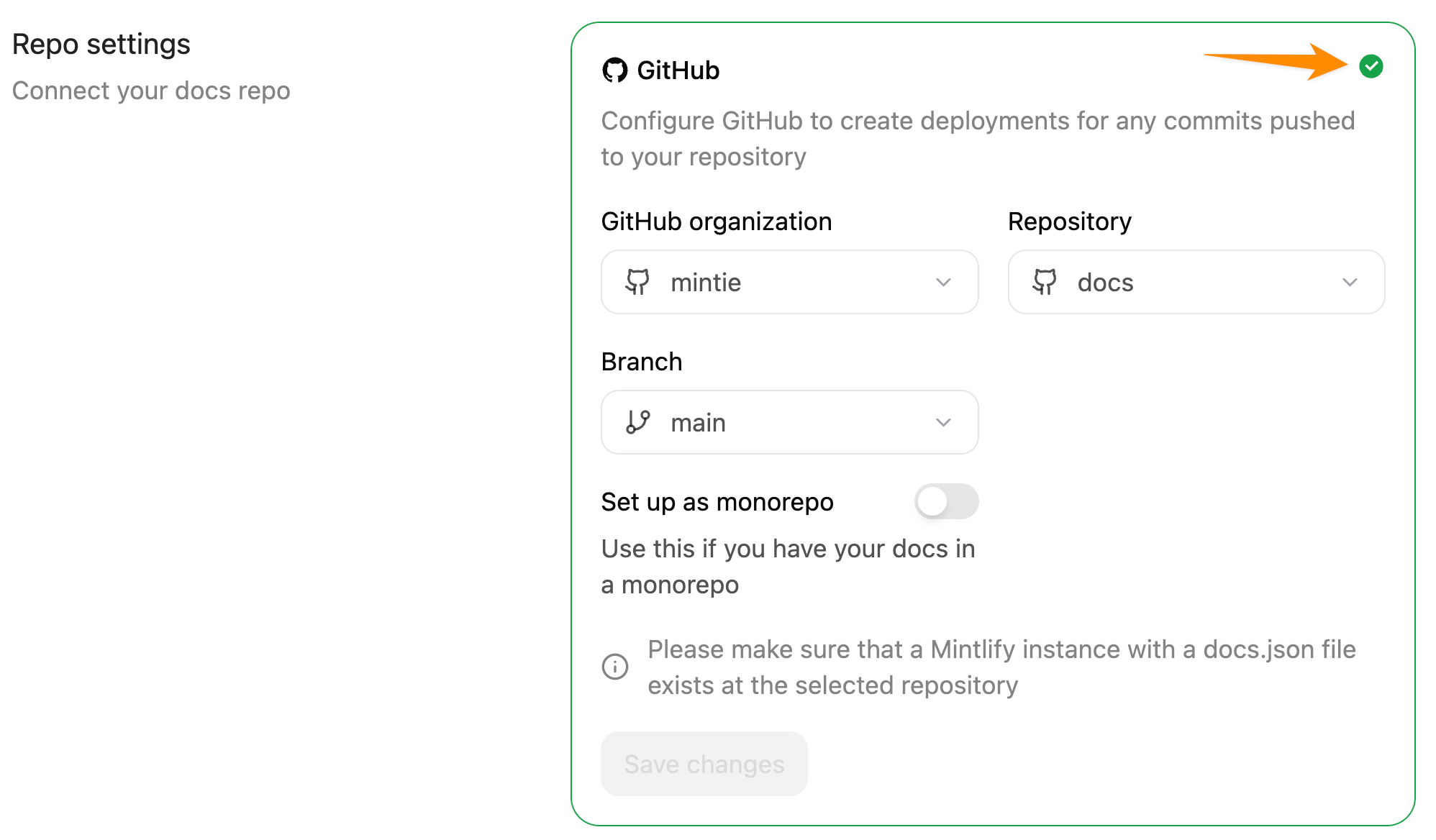
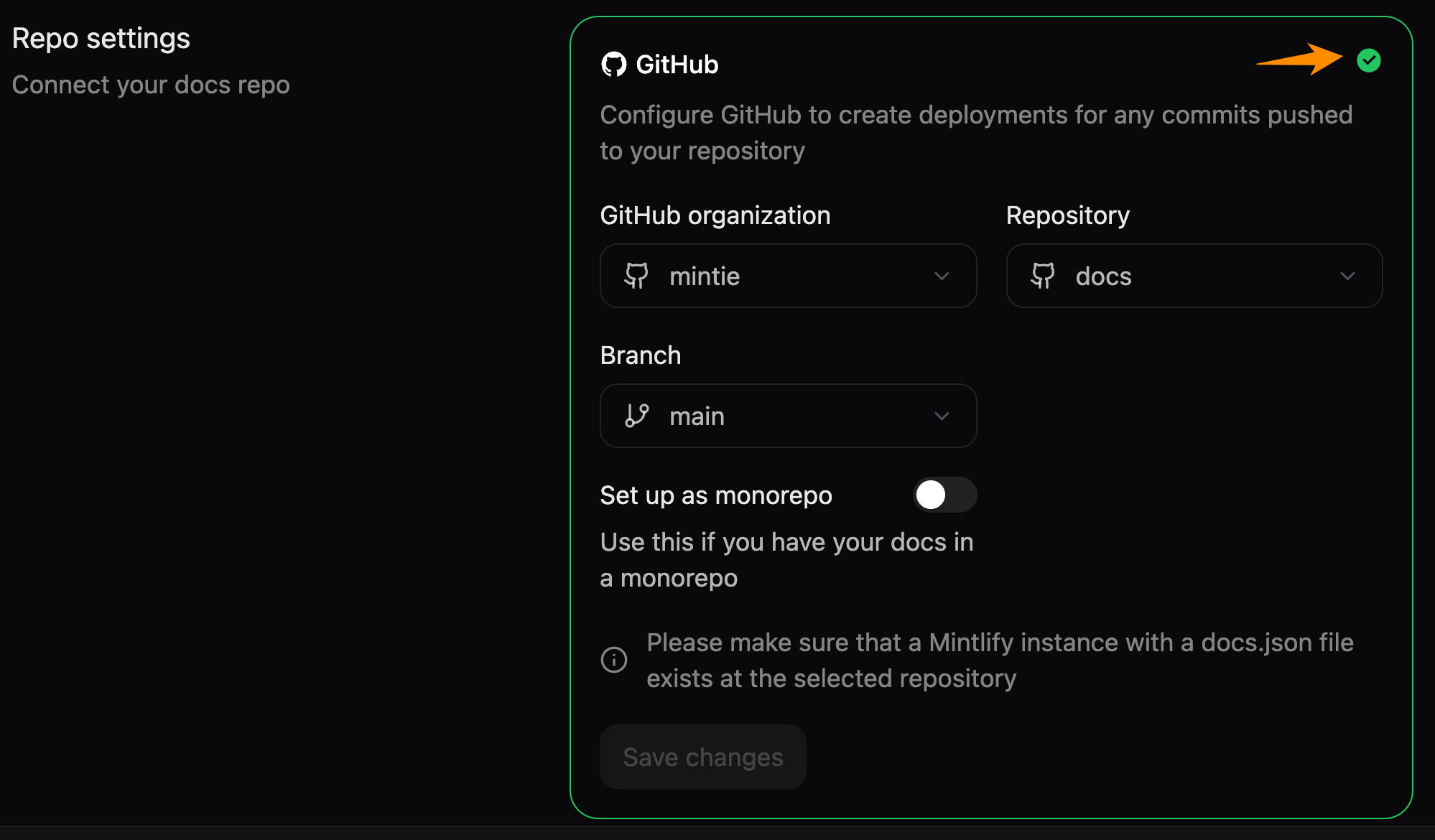
Cliquez sur la coche verte dans le coin du cadre des paramètres Git pour revalider les paramètres de votre référentiel. Cela force une mise à jour de vos paramètres afin de refléter si votre référentiel est public ou privé.