> ## Documentation Index
> Fetch the complete documentation index at: https://smartac-justin-client-exports.mintlify.site/llms.txt
> Use this file to discover all available pages before exploring further.
# Inicio rápido
> Comienza con Mintlify desplegando tu sitio de documentación en minutos y realizando tu primer cambio de contenido con el editor web o Git.
Después de completar esta guía, tendrás un sitio de documentación en línea listo para personalizar y actualizar.
## Antes de comenzar
Mintlify utiliza un enfoque de documentación como código para administrar tu documentación. Cada página de tu sitio tiene un archivo correspondiente almacenado en tu repositorio de documentación.
Cuando conectas tu repositorio de documentación a tu proyecto, puedes trabajar en tu documentación localmente o en el editor web y sincronizar cualquier cambio con tu repositorio remoto.
¿Utilizas una herramienta de programación con IA?
Copia el siguiente prompt para agregar la [skill](/es/ai/skillmd) de Mintlify y el [servidor MCP](/es/ai/model-context-protocol) para obtener mejores resultados al actualizar tu documentación.
Instala la skill de Mintlify para obtener contexto sobre la estructura del proyecto de Mintlify, sus componentes y las mejores prácticas de documentación:
npx skills add [https://mintlify.com/docs](https://mintlify.com/docs)
Luego agrega el servidor de Model Context Protocol (MCP) de Mintlify para acceder a la búsqueda en la documentación. Sigue las instrucciones de configuración en [https://www.mintlify.com/docs/ai/model-context-protocol.md](https://www.mintlify.com/docs/ai/model-context-protocol.md)
## Implementa tu sitio de documentación
Ve a [mintlify.com/start](https://mintlify.com/start) y completa el proceso de configuración inicial. Durante la configuración, conectarás tu cuenta de GitHub, crearás o seleccionarás un repositorio para tu documentación e instalarás la Aplicación de GitHub para habilitar las implementaciones automáticas.
Después de la configuración inicial, tu sitio de documentación se implementa y queda accesible en tu URL `.mintlify.site`.
Si quieres comenzar rápidamente sin conectar tu propio repositorio, puedes omitir la conexión con un proveedor de Git durante la configuración inicial.
Esto te permite usar el editor web de inmediato. Si deseas usar tu propio repositorio más adelante, ve a [Git Settings](https://dashboard.mintlify.com/settings/deployment/git-settings) en tu dashboard para migrar tu contenido usando el asistente de configuración de Git. Consulta [Clonar en tu propio repositorio](/es/deploy/github#clone-to-your-own-repository) para más detalles.
## Consulta tu sitio desplegado
Tu sitio de documentación ya se ha desplegado en `https://.mintlify.site`.
Encuentra tu URL exacta en la página **Overview** de tu [Dashboard de Mintlify](https://dashboard.mintlify.com/).
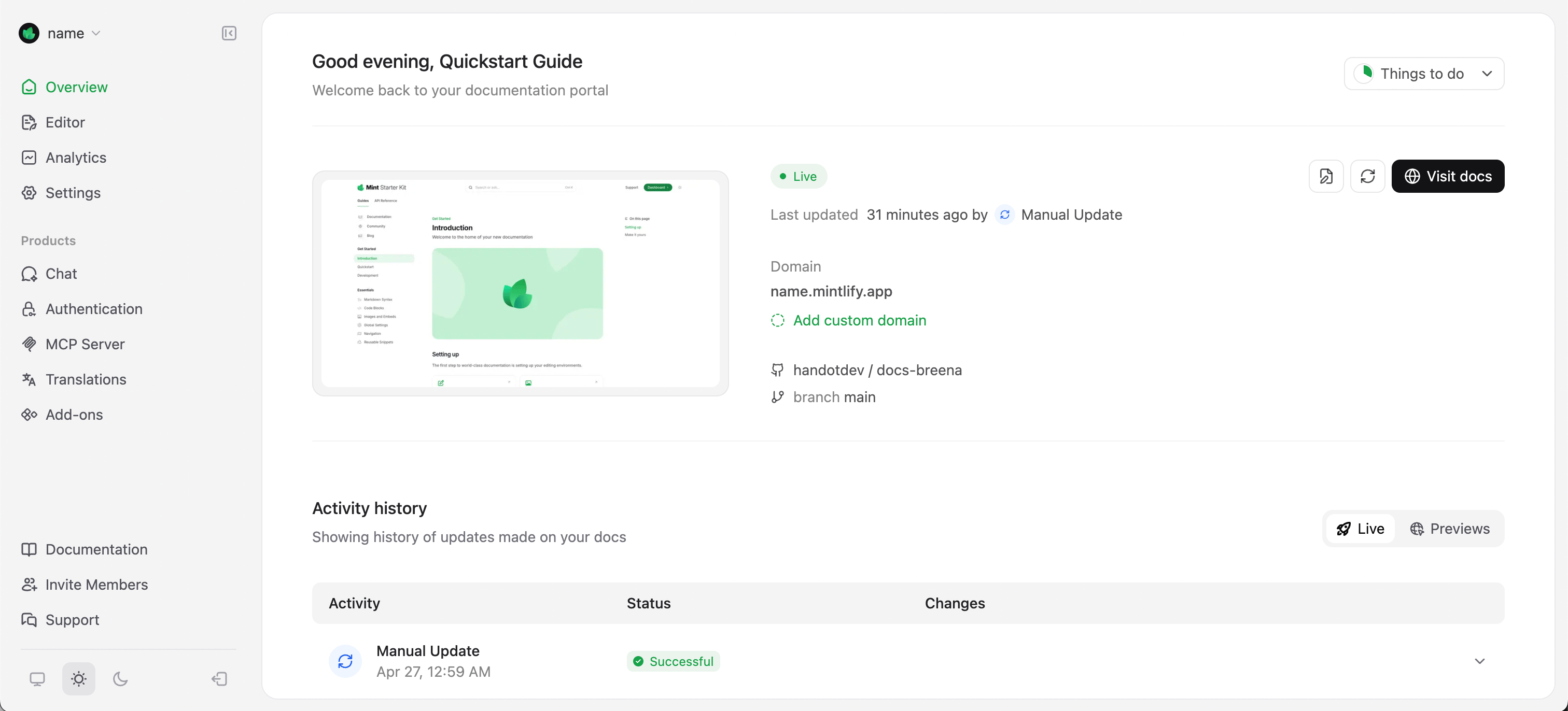
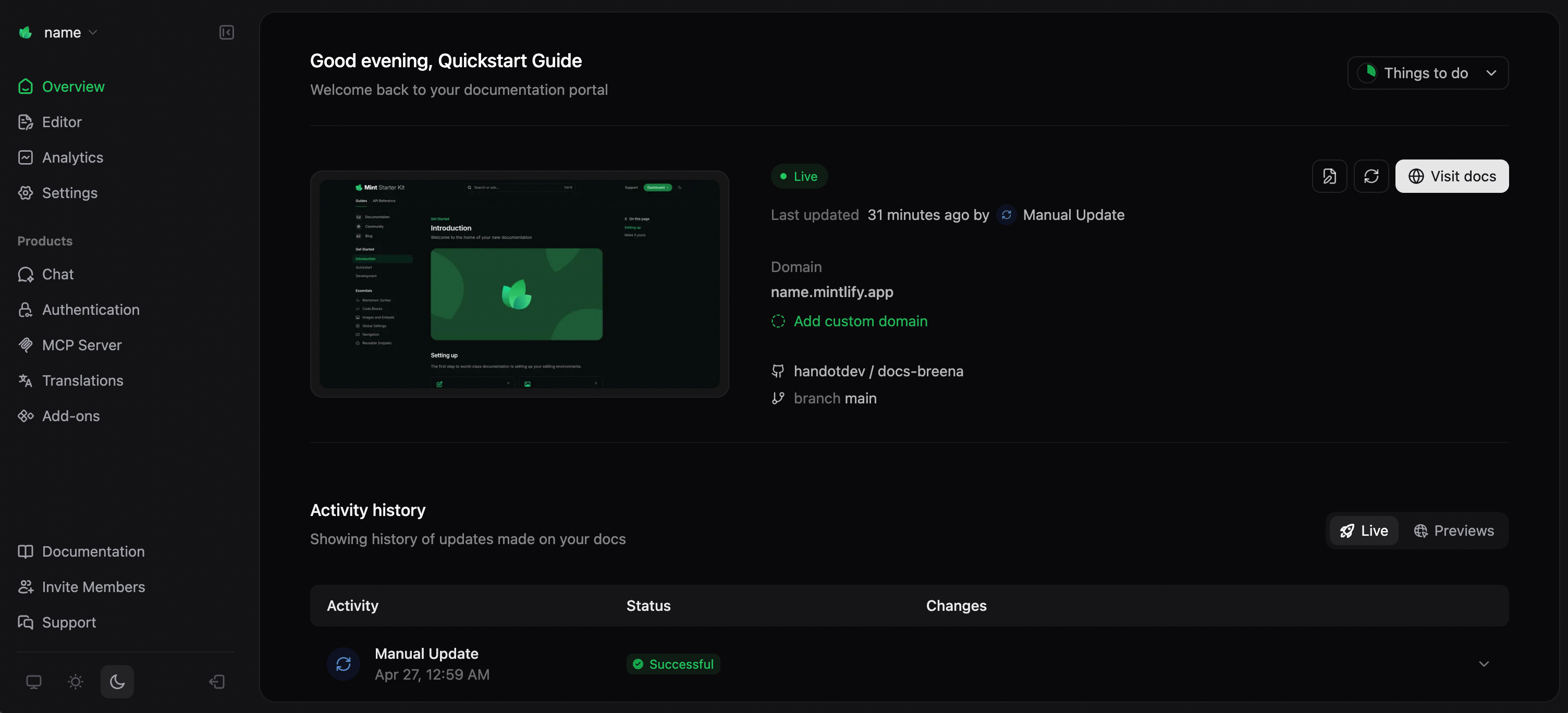 Tu sitio ya está disponible para verse de inmediato. Usa esta URL para hacer pruebas y compartirla con tu equipo. Antes de compartirla con tus usuarios, quizá quieras añadir un [dominio personalizado](/es/customize/custom-domain).
## Haz tu primer cambio
La CLI requiere [Node.js](https://nodejs.org/en) v20.17.0 o superior. Usa una versión LTS para mayor estabilidad.
```bash npm theme={null}
npm i -g mint
```
```bash pnpm theme={null}
pnpm add -g mint
```
Consulta [Instalar la CLI](/es/cli/install) para ver todos los detalles y la resolución de problemas.
Si aún no has clonado tu repositorio localmente, clónalo usando Git:
```bash theme={null}
git clone
```
Si tu repositorio está en la organización privada de Mintlify, consulta [Clonar a tu propio repositorio](/es/deploy/github#clone-to-your-own-repository) para moverlo primero a tu cuenta.
Abre `index.mdx` en tu editor preferido y actualiza el campo `description` en el frontmatter:
```mdx theme={null}
---
title: "Introduction"
description: "Your custom description here"
---
```
Ejecuta el siguiente comando desde tu directorio de documentación:
```bash theme={null}
mint dev
```
Ve la vista previa en `http://localhost:3000`.
Crea una confirmación (commit) y haz push de tus cambios para iniciar una implementación:
```bash theme={null}
git add .
git commit -m "Update description"
git push
```
Mintlify implementa automáticamente tus cambios. Consulta el estado de implementación en la página de [Overview](https://dashboard.mintlify.com/) de tu dashboard.
Navega al [editor web](https://dashboard.mintlify.com/editor) en tu dashboard.
Abre la página **Introduction** y actualiza la descripción.
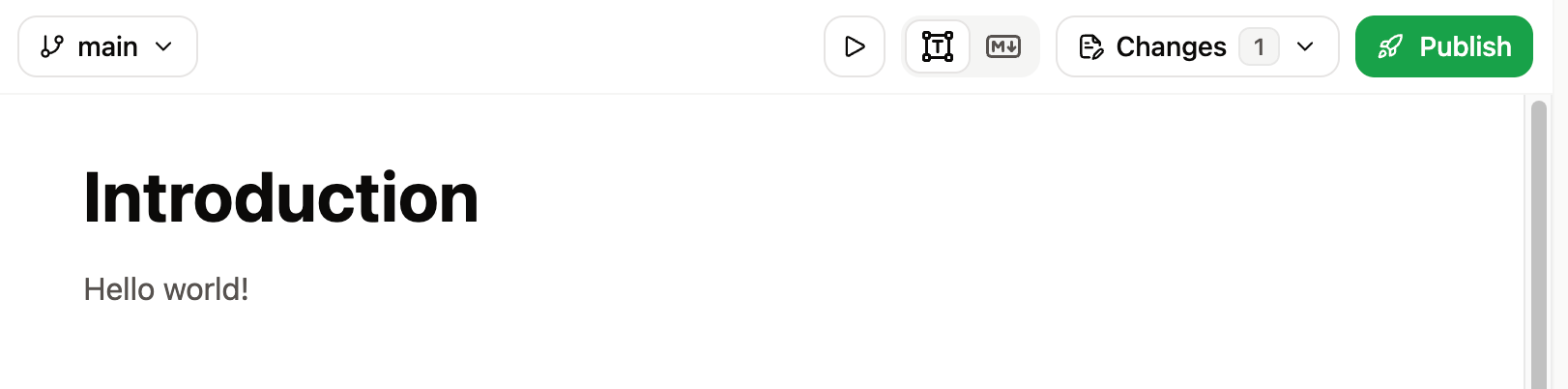
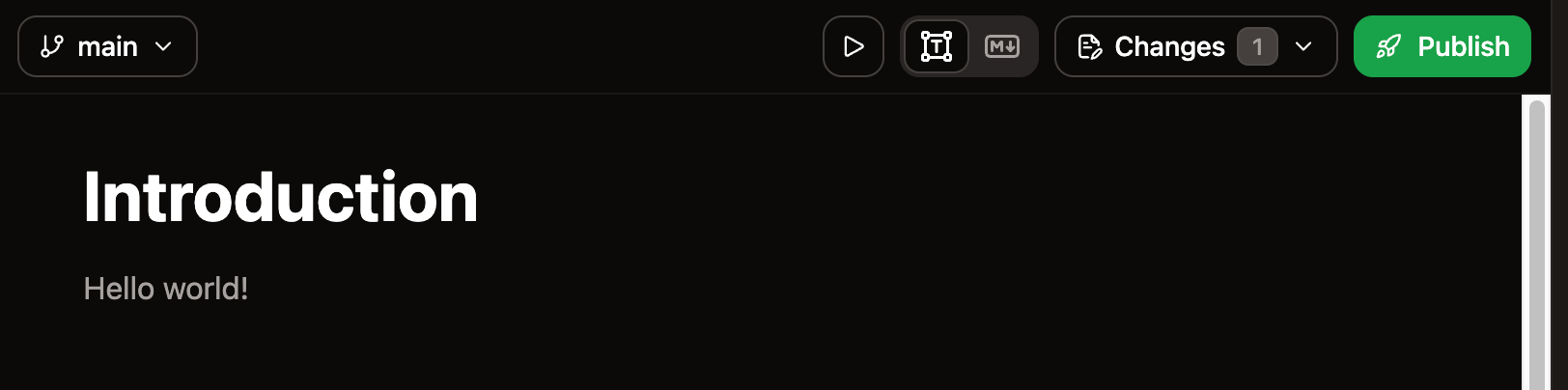 Haz clic en el botón **Publish** en la esquina superior derecha de la barra de herramientas del editor web.
En la página de [Overview](https://dashboard.mintlify.com/) de tu dashboard, puedes ver el estado de implementación de tu sitio. Cuando la implementación haya finalizado, actualiza tu sitio de documentación para ver tus cambios en vivo.
Haz clic en el botón **Publish** en la esquina superior derecha de la barra de herramientas del editor web.
En la página de [Overview](https://dashboard.mintlify.com/) de tu dashboard, puedes ver el estado de implementación de tu sitio. Cuando la implementación haya finalizado, actualiza tu sitio de documentación para ver tus cambios en vivo.
## Próximos pasos
Edita la documentación en tu navegador y obtén una vista previa de cómo se ven tus páginas al publicarlas.
Encuentra enlaces rotos, verifica la accesibilidad, valida especificaciones de OpenAPI y más.
Usa tu propio dominio para tu sitio de documentación.