> ## Documentation Index
> Fetch the complete documentation index at: https://smartac-justin-client-exports.mintlify.site/llms.txt
> Use this file to discover all available pages before exploring further.
# Google Analytics 4
> Integra Google Analytics 4 en tu documentación de Mintlify para rastrear el comportamiento de los visitantes, vistas de página y engagement con tu ID GA4.
Necesitas generar una nueva propiedad de GA4 para usar con Mintlify. Los datos recopilados se envían al mismo proyecto que tus otros datos de Google Analytics.
Si usas la versión anterior de Google Analytics, Universal Analytics, igualmente puedes generar una propiedad de GA4. Los datos de GA4 difieren ligeramente de los de UA, pero se recopilan en el mismo proyecto.
## Conectar GA4 con Mintlify
### Crear un flujo web
Necesitas crear un flujo web para obtener el ID de medición que debes ingresar en Mintlify.
Haz clic en el ícono de engranaje en la parte inferior izquierda de la pantalla de Google Analytics. Luego, haz clic en Data Streams.
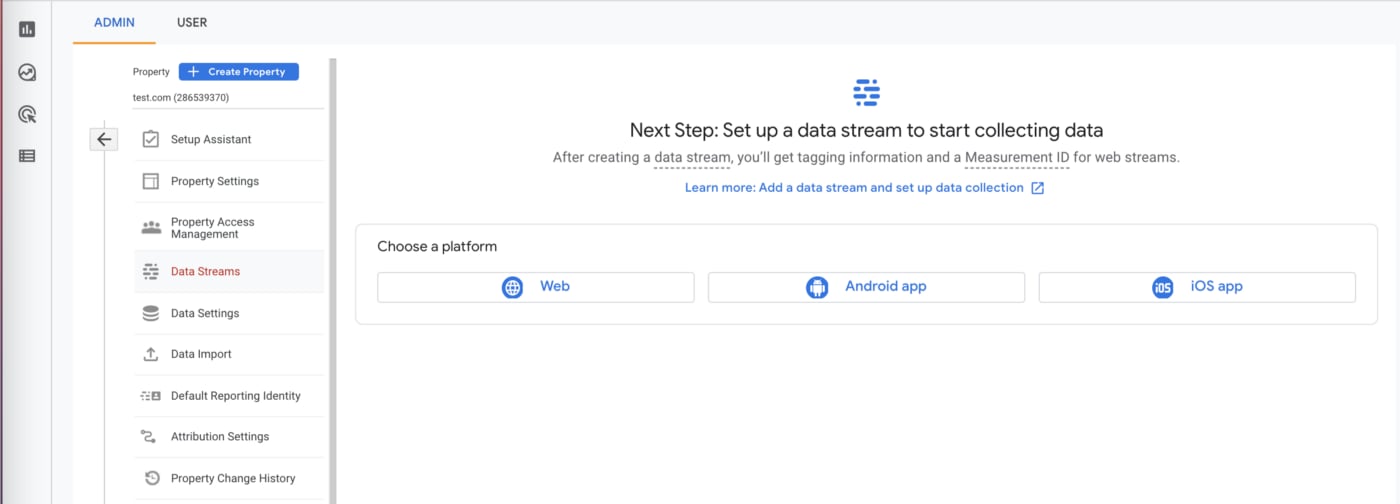 Crea un flujo web y establece la URL de tu sitio de documentación de Mintlify como la URL del flujo.
Tu ID de medición tiene el formato `G-XXXXXXX` y aparece en Stream Details inmediatamente después de crear el flujo web.
Crea un flujo web y establece la URL de tu sitio de documentación de Mintlify como la URL del flujo.
Tu ID de medición tiene el formato `G-XXXXXXX` y aparece en Stream Details inmediatamente después de crear el flujo web.
### Coloca el measurement ID en docs.json
Añade tu Measurement ID a tu archivo `docs.json` de la siguiente manera:
```json docs.json theme={null}
"integrations": {
"ga4": {
"measurementId": "G-XXXXXXX"
}
}
```
### Espera
Google Analytics tarda entre dos y tres días en mostrar tus datos.
Puedes usar el [Google Analytics Debugger](https://chrome.google.com/webstore/detail/google-analytics-debugger/jnkmfdileelhofjcijamephohjechhna?hl=en) para comprobar tu configuración de Analytics. La extensión registra en la consola de tu navegador cada vez que GA4 hace una solicitud.
Los enlaces de vista previa tienen Analytics desactivado.