> ## Documentation Index
> Fetch the complete documentation index at: https://smartac-justin-client-exports.mintlify.site/llms.txt
> Use this file to discover all available pages before exploring further.
# GitLab
> Conecta tu repositorio de GitLab a Mintlify para despliegues automáticos, vistas previas de merge requests y sincronización continua.
Mintlify usa tokens de acceso y webhooks para autenticar y sincronizar cambios entre GitLab y Mintlify.
* Mintlify usa tokens de acceso para extraer información de GitLab.
* GitLab usa webhooks para notificar a Mintlify cuando realizas cambios, lo que habilita implementaciones de vista previa para las merge requests.
## Configura la conexión
Cuando abras [Git Settings](https://dashboard.mintlify.com/settings/deployment/git-settings) por primera vez, un asistente de configuración te guía a través de la conexión de tu repositorio de GitLab.
En la página de [Git Settings](https://dashboard.mintlify.com/settings/deployment/git-settings), selecciona **Connect to GitLab** y haz clic en **Continue**.
Si ya tienes un repositorio de GitLab con tu documentación, puedes omitir la descarga y hacer clic en **Continue setup** directamente.
Si tu documentación está alojada en Mintlify, descárgala como un archivo zip.
* Crea un nuevo repositorio en GitLab.
* Extrae el contenido del zip.
* Sube el contenido a tu repositorio.
Haz clic en **Continue setup** para continuar.
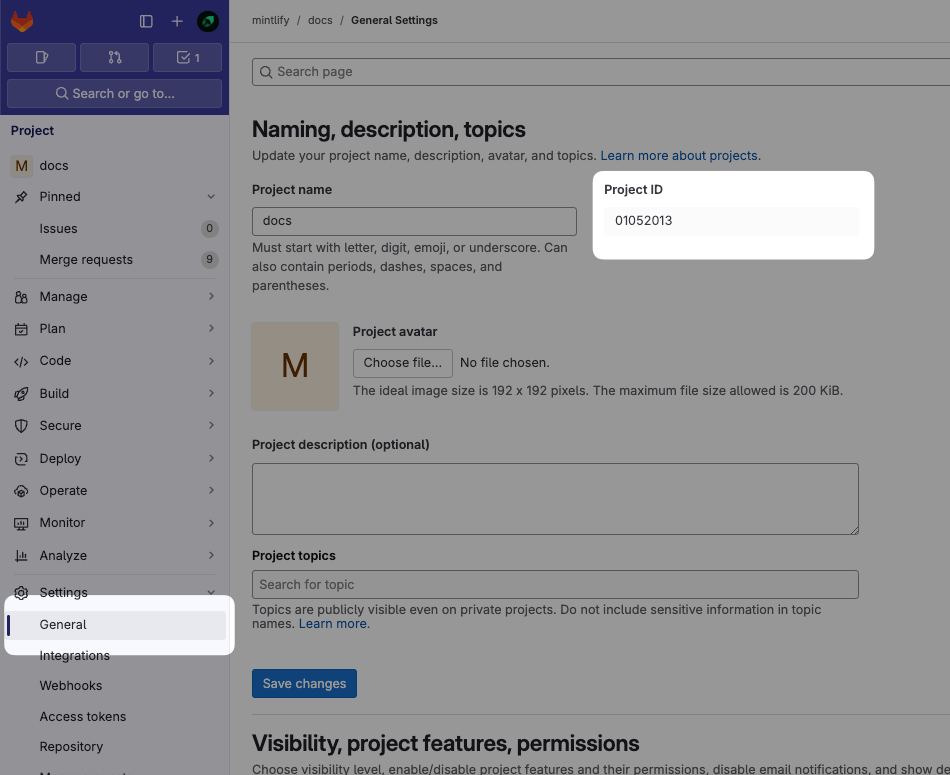
En tu proyecto de GitLab, ve a **Settings** > **General** y ubica tu **Project ID**.
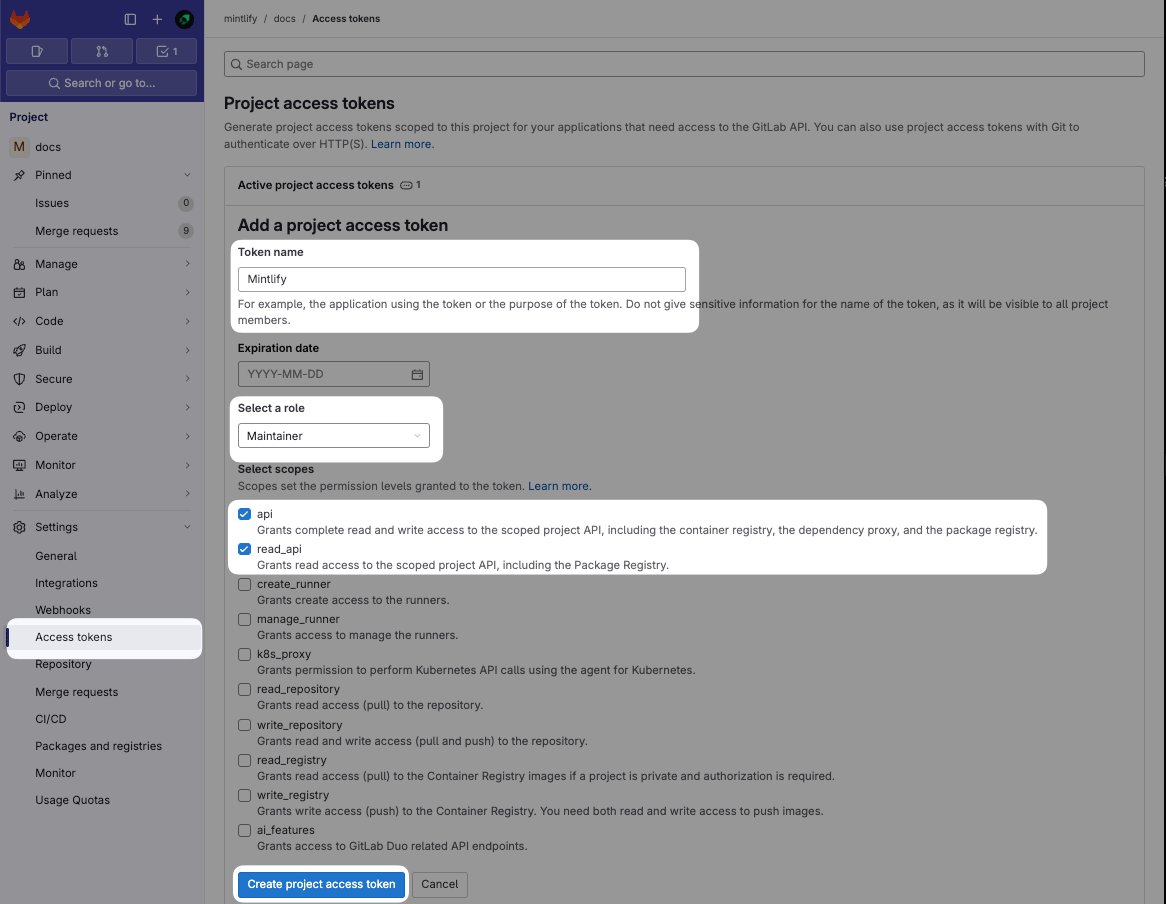
 Ve a **Settings** > **Access Tokens** y selecciona **Add new token**.
Configura el token con estos parámetros:
* **Name**: Mintlify
* **Role**: Maintainer (obligatorio para repos privados)
* **Scopes**: `api` y `read_api`
Haz clic en **Create project access token** y copia el token.
Si los Project Access Tokens no están disponibles, puedes usar un Personal Access Token en su lugar. Ten en cuenta que los Personal Access Tokens caducan y deben actualizarse.
Ve a **Settings** > **Access Tokens** y selecciona **Add new token**.
Configura el token con estos parámetros:
* **Name**: Mintlify
* **Role**: Maintainer (obligatorio para repos privados)
* **Scopes**: `api` y `read_api`
Haz clic en **Create project access token** y copia el token.
Si los Project Access Tokens no están disponibles, puedes usar un Personal Access Token en su lugar. Ten en cuenta que los Personal Access Tokens caducan y deben actualizarse.
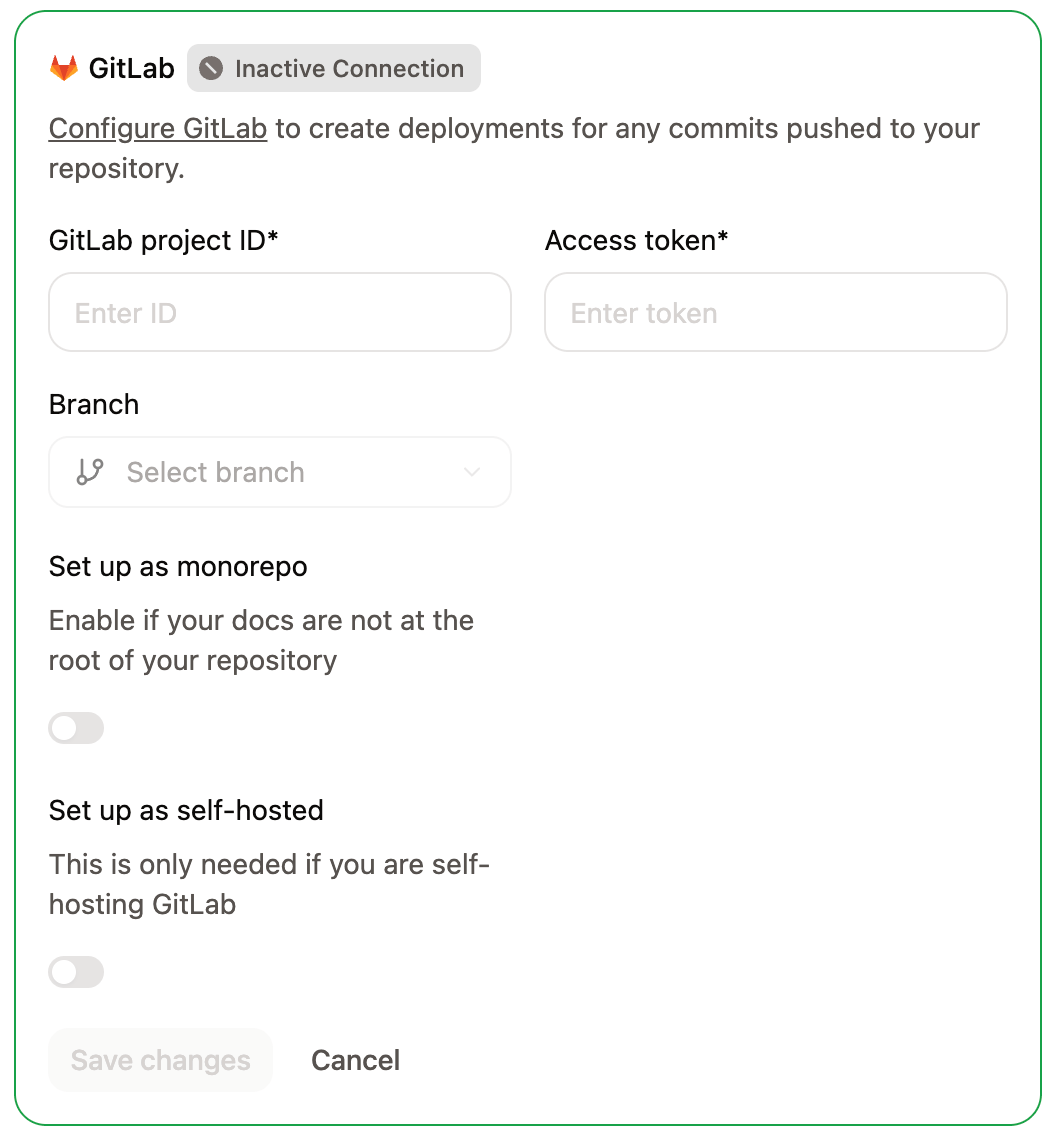
 De vuelta en el asistente de configuración, completa los siguientes campos:
* **GitLab instance URL**: Déjalo en blanco para `gitlab.com`, o ingresa la URL de tu instancia autoalojada (por ejemplo, `https://gitlab.your-domain.com`). Tu instancia debe ser accesible públicamente para que Mintlify pueda conectarse.
* **Project ID**: El ID del proyecto de la configuración de tu proyecto de GitLab.
* **GitLab deployment token**: El token de acceso que generaste.
* **Branch**: Selecciona la rama desde la cual desplegar tu documentación.
Haz clic en **Connect**.
De vuelta en el asistente de configuración, completa los siguientes campos:
* **GitLab instance URL**: Déjalo en blanco para `gitlab.com`, o ingresa la URL de tu instancia autoalojada (por ejemplo, `https://gitlab.your-domain.com`). Tu instancia debe ser accesible públicamente para que Mintlify pueda conectarse.
* **Project ID**: El ID del proyecto de la configuración de tu proyecto de GitLab.
* **GitLab deployment token**: El token de acceso que generaste.
* **Branch**: Selecciona la rama desde la cual desplegar tu documentación.
Haz clic en **Connect**.
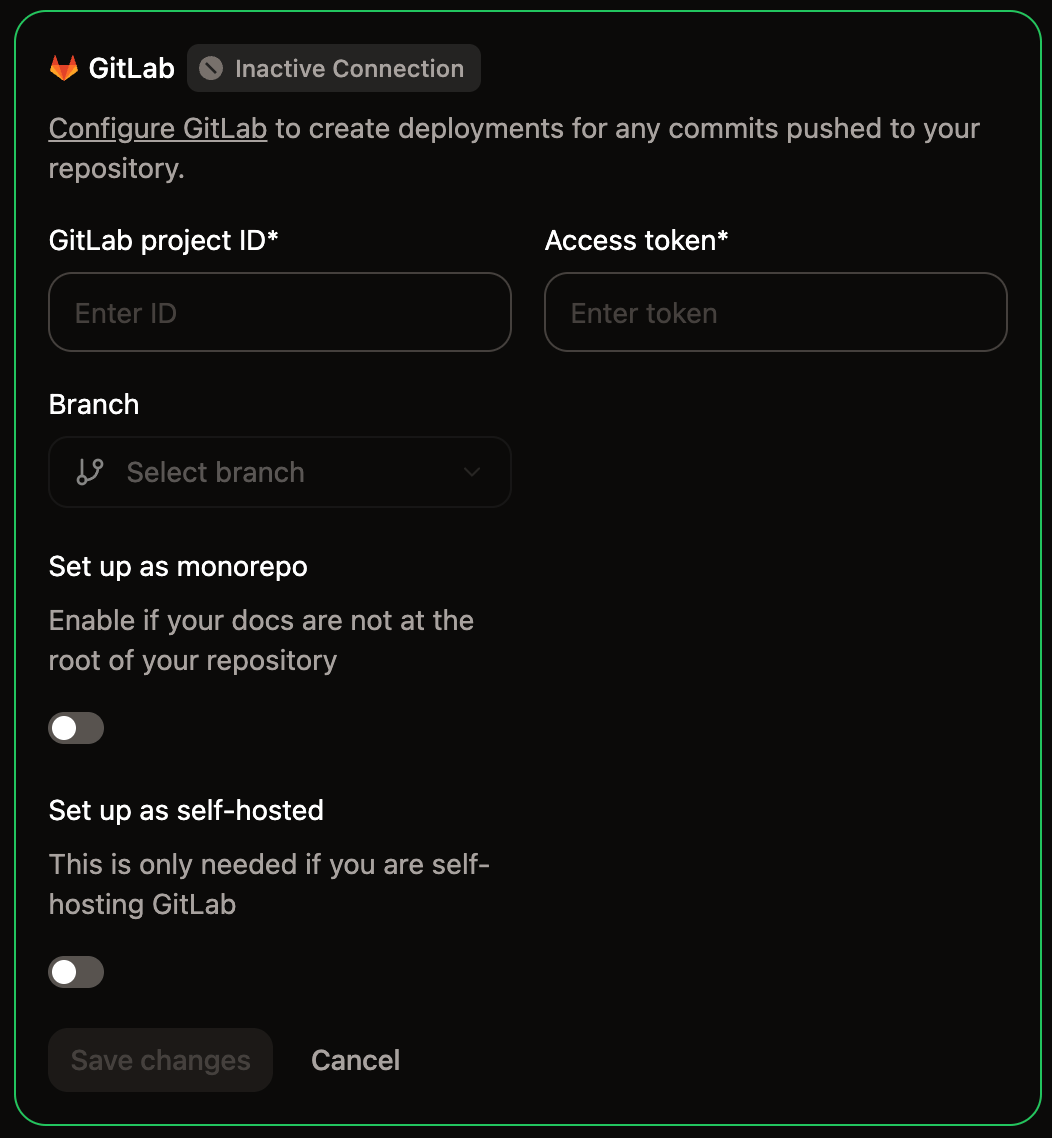
## Actualizar una conexión existente
Para modificar la configuración de tu conexión con GitLab después de la configuración inicial, ve a [Git Settings](https://dashboard.mintlify.com/settings/deployment/git-settings) y actualiza tu ID de proyecto, token de acceso, rama o URL de instancia directamente.
## Volver a validar la configuración de Git
Si tu despliegue muestra un comportamiento inesperado, como opciones de rama faltantes o una configuración desactualizada, puedes forzar a Mintlify a actualizar tu origen de Git.
Ve a [Git Settings](https://dashboard.mintlify.com/settings/deployment/git-settings) en tu Dashboard.
Haz clic en la insignia verde **Active** en la esquina del recuadro de configuración de GitLab para volver a validar tu origen de Git. Un toast de éxito confirma cuando se completa la revalidación, y aparece un toast de error si tu configuración necesita revisión.
## Crear el webhook
Los webhooks notifican a Mintlify cuando envías cambios, para que las implementaciones se activen automáticamente.
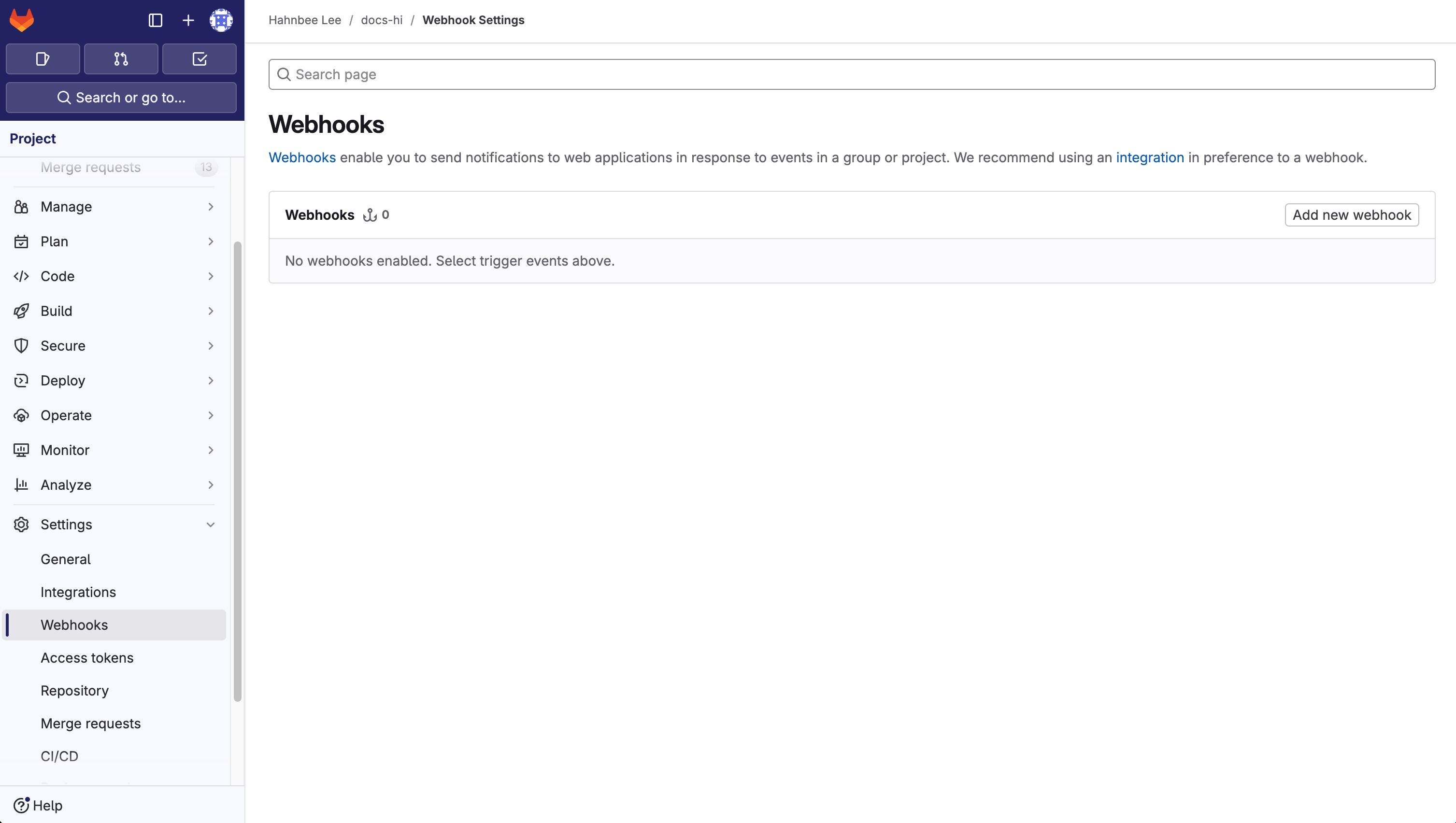
1. En GitLab, ve a **Settings** > **Webhooks**.
2. Haz clic en **Add new webhook**.
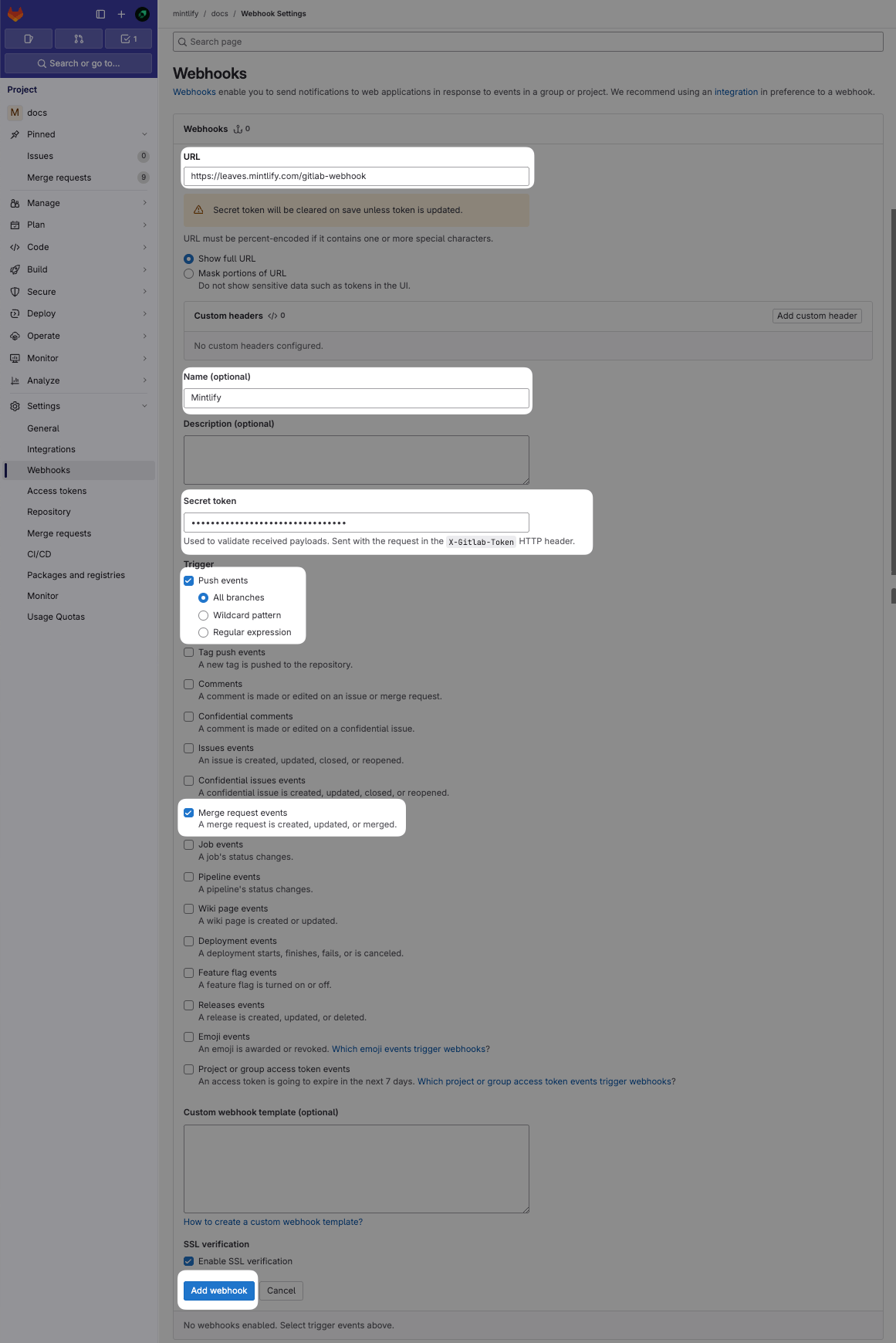
 Asigna al webhook el nombre **Mintlify**.
En el campo **URL**, introduce el endpoint `https://leaves.mintlify.com/gitlab-webhook`.
En tu Dashboard de Mintlify, haz clic en **Show Webtoken**. Copia el webtoken.
Asigna al webhook el nombre **Mintlify**.
En el campo **URL**, introduce el endpoint `https://leaves.mintlify.com/gitlab-webhook`.
En tu Dashboard de Mintlify, haz clic en **Show Webtoken**. Copia el webtoken.
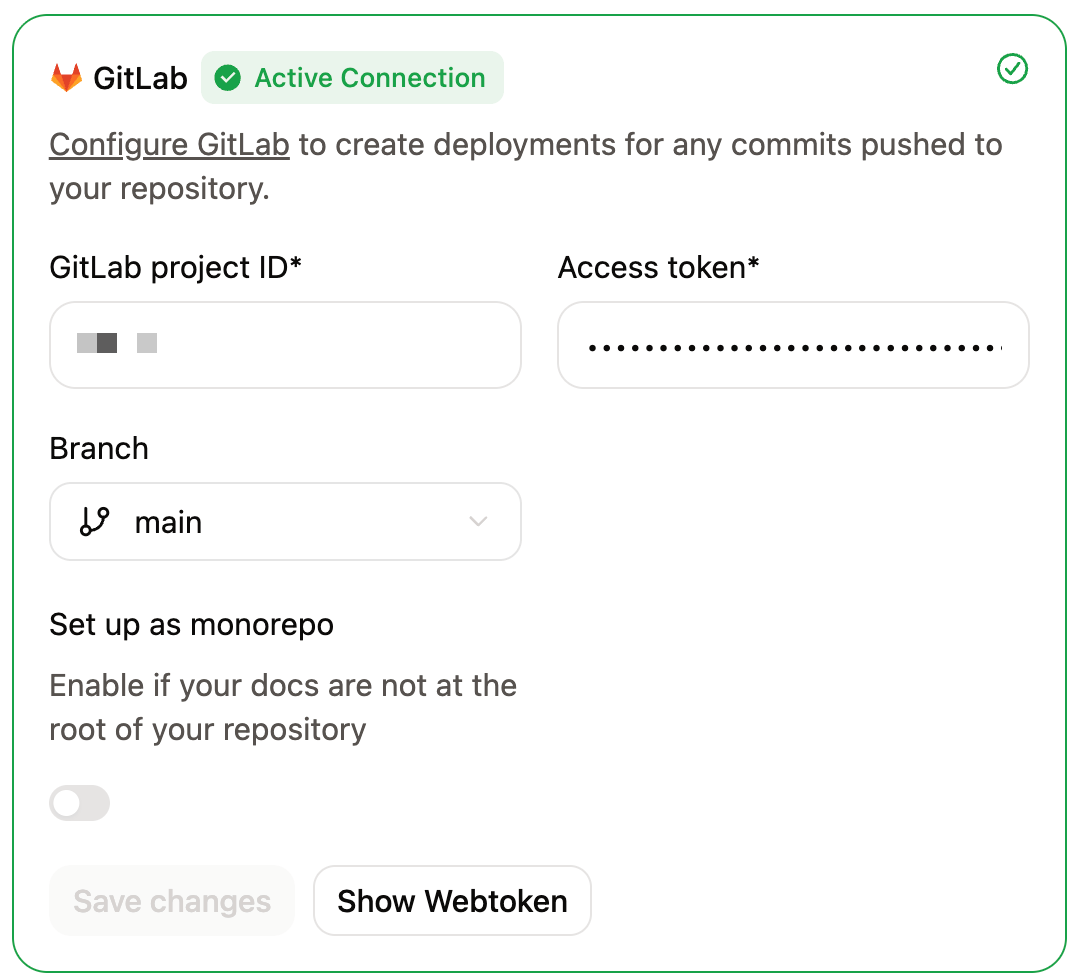
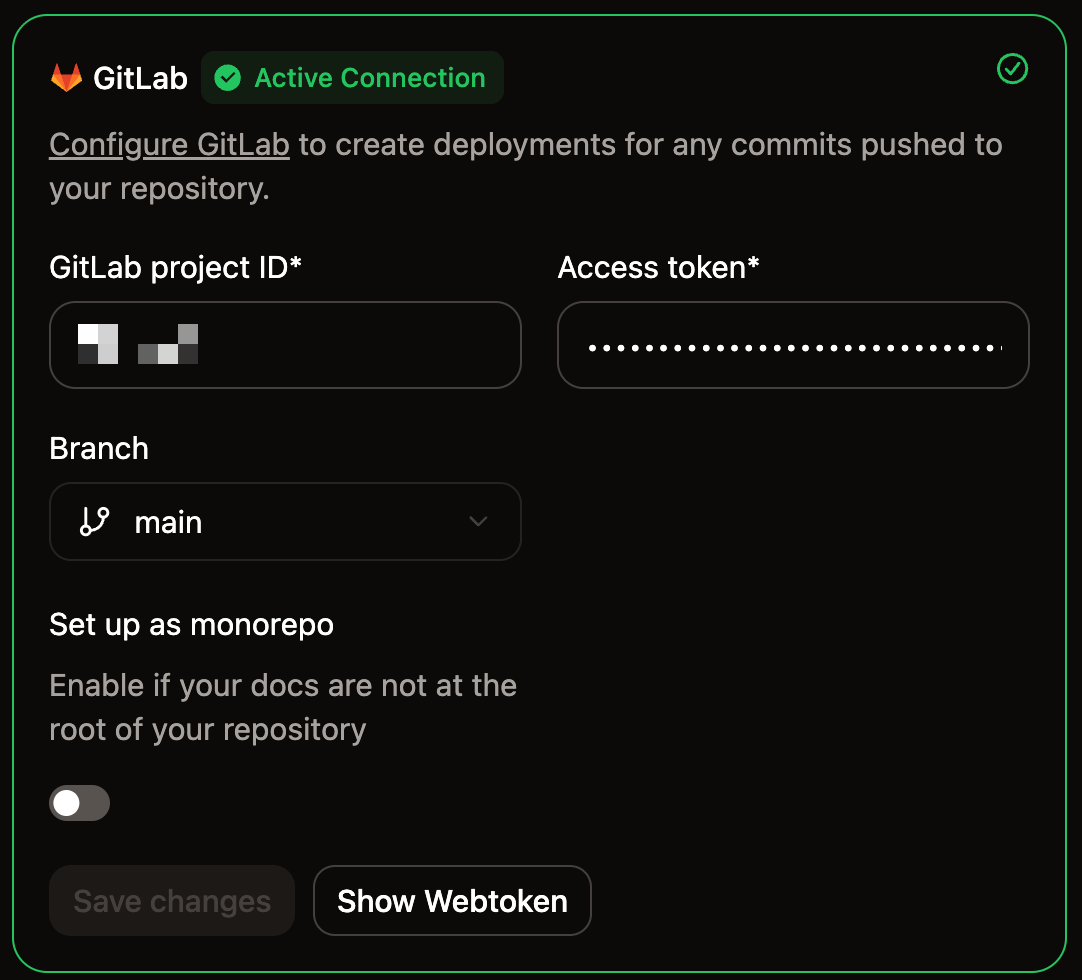 En GitLab, pega el webtoken desde tu Dashboard de Mintlify en el campo **Secret token**.
Selecciona los siguientes eventos para activar el webhook:
* **Push events** (All branches)
* **Merge requests events**
Deberías ver la siguiente configuración después de configurar el webhook:
* **Name**: Mintlify
* **URL**: `https://leaves.mintlify.com/gitlab-webhook`
* **Secret token**: el webtoken de tu Dashboard de Mintlify
* **Events**: **Push events** (All branches) y **Merge requests events**
Añade el webhook.
En GitLab, pega el webtoken desde tu Dashboard de Mintlify en el campo **Secret token**.
Selecciona los siguientes eventos para activar el webhook:
* **Push events** (All branches)
* **Merge requests events**
Deberías ver la siguiente configuración después de configurar el webhook:
* **Name**: Mintlify
* **URL**: `https://leaves.mintlify.com/gitlab-webhook`
* **Secret token**: el webtoken de tu Dashboard de Mintlify
* **Events**: **Push events** (All branches) y **Merge requests events**
Añade el webhook.
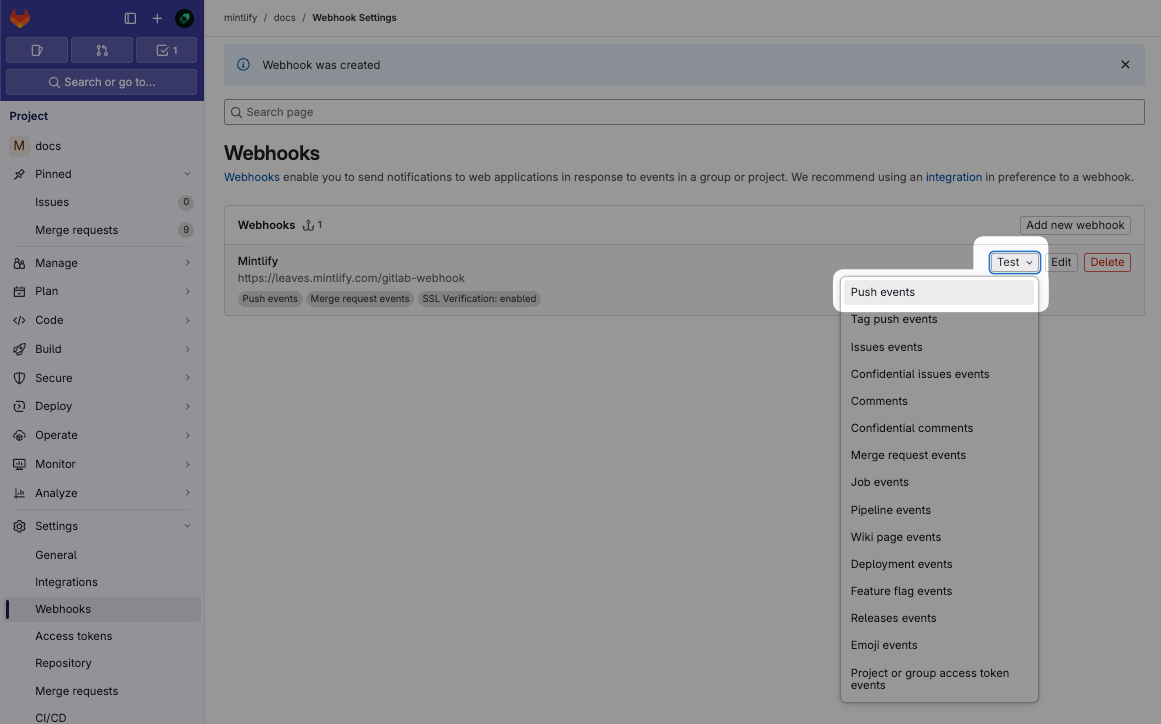
 Después de crear el webhook, haz clic en el menú desplegable **Test**. Haz clic en **Push events** para enviar un payload de prueba. Si la prueba devuelve `Hook executed successfully: HTTP 200`, configuraste el webhook correctamente.